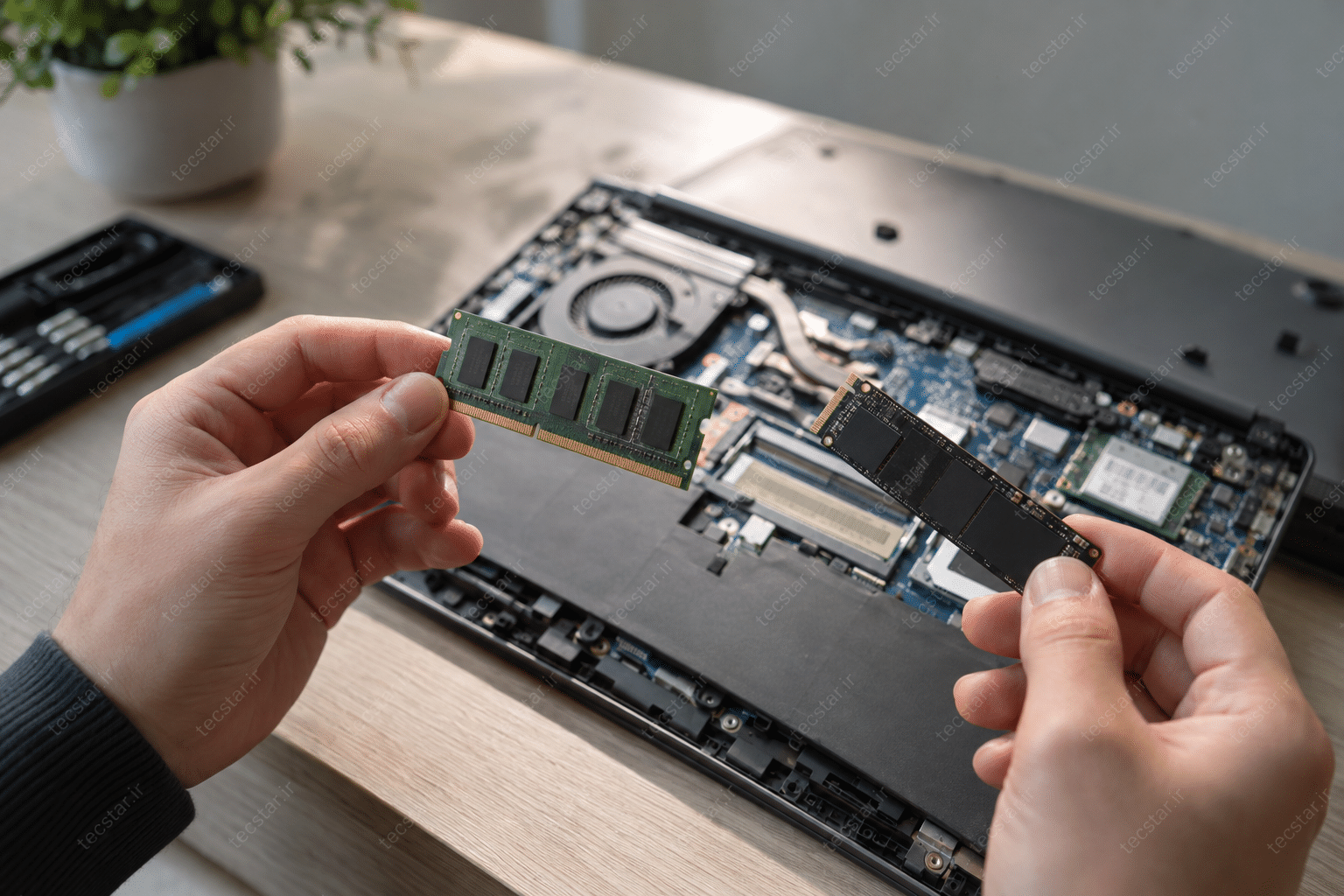
پاسخ سریع
اگر لپتاپ فعلیتان کند شده است، معمولاً اولویت اول نصب SSD است، به خصوص اگر هنوز از هارد دیسک (HDD) استفاده میکنید. اگر از SSD استفاده میکنید و هنگام اجرای همزمان چند برنامه یا مرورگر با تَبهای زیاد مشکل دارید، افزایش رم (RAM) سود بیشتری خواهد داشت.
شناسایی مشکل و مخاطب راهنما
این مقاله برای کسانی است که لپتاپ دارند و میخواهند بدانند با بودجهای معقول چه ارتقاهایی بیشترین تاثیر را در کار روزمرهشان دارد؛ مانند دانشجوها، کارمندان دفتر، کاربران عادی اینترنت یا کسانی که لپتاپ را بیشتر برای کارهای سبک تا متوسط استفاده میکنند. اگر کارهای سنگینی مثل تدوین ویدئو حرفهای، مدلسازی سهبعدی یا بازیهای جدید انجام میدهید، ترکیب SSD و رم بالا لازم است.
عوامل مهم در تصمیمگیری
- وضعیت فعلی: آیا لپتاپ شما دارای HDD است یا SSD؟ مقدار رم فعلی چقدر است؟
- قابلیت ارتقا: آیا اسلات خالی رم دارد؟ حافظه روی مادربورد لحیم شده است یا جداشدنی؟ آیا اسلات خالی برای SSD دارید (M.2 یا SATA)؟ [2]
- نوع استفاده: وبگردی و آفیس؟ روانشدن ویندوز؟ گیمینگ؟ تدوین یا عکسبرداری حرفهای؟
- بودجه: قیمت قطعات و اجرت نصب در بازار ایران.
- تأثیر دیگر قطعات: پردازنده، کارت گرافیک، دمای داخل دستگاه.
SSD چیست و چرا نصب آن معمولاً بیشترین تأثیر را دارد؟
سرعت بوت و راهاندازی ویندوز و برنامهها
یک SSD سریع بوت شدن سیستم و باز شدن برنامهها را بهشدت تسریع میکند. مثلاً در مقایسه لپتاپهای قدیمی، ارتقا از HDD به SSD زمان بوت را از حدود ۸۰-۹۰ ثانیه به زیر ۳۰ ثانیه کاهش میدهد. ()
تأخیر و دسترسی به فایلها
SSDها بهویژه نوع NVMe به خاطر رابط سریع PCIe و پروتکل NVMe قابلیت خواندن و نوشتن تصادفی (Random I/O) بسیار بهتری دارند نسبت به SATA SSD و مخصوصاً HDDها. ()
فضای ذخیرهسازی و ظرفیت مناسب
اگر SSD ظرفیت کافی نداشته باشد، حتی اگر سریع هم باشد، در کارهای روی حافظه موقت، فایلهای موقت، دانلود و ذخیره عکس و ویدئو دچار مشکل میشوید.
رم (RAM): چه زمانی افزایش آن واقعا مؤثر است؟
فشار رم چیست؟
وقتی رم موجود پر شود، سیستم مجبور میشود از حافظه مجازی روی SSD یا HDD استفاده کند که بسیار کندتر است. نشانگرهایی مثل استفاده ۸۵-۹۰٪ از رم، کند شدن هنگام باز کردن خیلی تب مرورگر یا اجرای چند نرمافزار همزمان. ()
تأثیر رم بالا در کارهای سنگین
برای کارهایی مثل گرافیک، تدوین ویدئو، ایجاد ماشین مجازی، مدلهای هوش مصنوعی محلی یا چند پروژه باز همزمان، رم بیشتر کمک زیادی میکند. مثلاً استفاده از 32 گیگ رم در چنین محیطهایی نسبت به 16 گیگ باعث کاهش قابلتوجه در زمان پاسخگویی، روانی و ثبات میشود. ()
مقایسه SSD و RAM در ایران: قیمتها و بازار فعلی
| قطعه |
نمونه قیمت در بازار ایران (مهر/آبان ۱۴۰۵) |
| SSD ۵۱۲ گیگابایت NVMe |
حدود ۱۷ تا ۱۸ میلیون تومان () |
| رم لپتاپ DDR5، ۸ گیگابایت |
حدود ۱۲-۱۵ میلیون تومان بسته به فرکانس، برند و نسل () |
توجه شود: این قیمتها با توجه به نوسانات ارزی، برند، گارانتی و موجودی متفاوتاند.
جدول مقایسه مختصر
| معیار |
ارتقای SSD |
افزایش رم |
| تأثیر در بوت و راهاندازی |
بسیار زیاد – مخصوصاً اگر HDD دارید |
متوسط |
| تأثیر در اجرای برنامهها سبک |
زیاد |
ناچیز |
| تأثیر در اجرای نرمافزار سنگین |
خوب اگر SSD کند باشد |
مؤثر اگر رم کم باشد |
| هزینه معمول در ایران |
حدود ۱۵-۱۸ میلیون تومان برای SSD ۵۱۲ گیگ NVMe () |
حدود ۱۲-۱۵ میلیون تومان برای رم ۸GB DDR5 یا ۳-۴ میلیون کمتر برای DDR4 () |
| پیچیدگی نصب |
نیاز به اسلات مناسب، تراز برق، گاهی کنونیکال بودن فرم فاکتور |
وجود اسلات خالی یا امکان تعویض، توجه به نسل و فرکانس |
پیشنهاد بر اساس بودجه و نیاز
- بودجه محدود (کمتر از ۲۰ میلیون تومان): اگر لپتاپتان HDD دارد، SSD اولویت اول باشد.
- بودجه متوسط (۲۰-۳۰ میلیون تومان): SSD بگیرید و اگر رم کمتر از ۸ گیگ دارید، ارتقا دهید.
- نیاز سنگین (گرافیک، تدوین، بازی): حداقل رم ۱۶ گیگ؛ SSD NVMe با سرعت خواندن نوشتن بالا؛ امکان استفاده از دو ماژول رم در حالت دو کاناله.
ملاحظات خاص ایران و مشکلات رایج
- کنسولهای گمرکی و مالیات: اخیراً SSDها از لیست کالاهای مشمول عوارض خاص حذف شدهاند که ممکن است قیمت آنها را نسبت به گذشته کاهش دهد. ()
- موجودی محدود رم DDR5: مدلها و ظرفیت بالا ممکن است کمیابتر و گرانتر باشند. همیشه فروشگاههای معتبر را چک کنید.
- انتخاب نمایندگی و گارانتی معتبر: مخصوصاً رم و SSD با برند قوی؛ گارانتی محصول را قبل از خرید بررسی کنید.
اشتباهات رایج و مواردی که حتماً باید چک شوند
- خرید قطعه نامتناسب با نسل: DDR4 به جای DDR5 یا بالعکس.
- کمبود اسلات رم یا SSD: بعضی لپتاپها تمام رم و حافظهشان لحیم شده است بدون امکان ارتقا. ()
- اختلاف سرعت بین SSDهای SATA و NVMe: اگر SSD NVMe ظرفیت، سرعت خواندن و نوشتن و واکنش تصادفی بسیار بهتری دارد ولی هزینهاش بیشتر است؛ اگر سرعت زیاد مهم نیست، SSD SATA ممکن است کافی باشد. ()
- بهروز نبودن BIOS و درایورها: گاهی باعث اختلال در تشخیص رم یا عملکرد SSD میشود.
جمعبندی نهایی
- اگر لپتاپ فعلیتان دارای هارد HDD است، نصب SSD بهترین و تاثیرگذارترین ارتقا با کمترین دردسر است.
- اگر رم کمتر از ۸-۱۶ گیگ دارید و فعالیت شما بین چند نرمافزار، مرورگر با تب زیاد یا ویرایش عکس/ویدئو سبک است، افزایش رم اولویت دوم دارد.
- در بهترین حالت ترکیب میان مدت SSD + رم متوسط است؛ اما اگر مجبورید یکی را انتخاب کنید و مشکل اصلی راهاندازی و تأخیر سیستم است، اول SSD را بگیرید.
پرسشهای متداول
۱. رم ۸ گیگ برای ویندوز ۱۱ کافی است؟
برای استفاده سبک مثل اینترنت، آفیس و فیلم، بله؛ اما اگر چند برنامه باز دارید یا میخواهید کمی سراغ کارهای گرافیکی بروید، ۱۶ گیگ توصیه میشود.
۲. SSD NVMe با SATA چه فرقی دارد؟
NVMe سرعت خواندن/نوشتن سریعتری دارد، مخصوصاً برای فایلهای سنگین و بارگیری سریع؛ اما اگر هزینه زیاد باشد، SSD SATA هنوز گزینه بهتری نسبت به HDD است. ()
۳. آیا سرعت رم مهمتر از ظرفیت آن است؟
خیر؛ در اکثر استفادههای روزمره، ظرفیت رم بیش از فرکانس و تایمینگ اهمیت دارد. اگر رم کافی وجود داشته باشد، افزایش سرعت فرکانس کمک ملایم و محدود دارد. (help.xmg.gg)
۴. آیا SSD مصرف انرژی را کاهش میدهد؟
بله، نسبت به HDD مصرف برق کمتر، تولید گرمای کمتر و در نتیجه فشار کمتر روی باتری را در پی دارد.
۵. آیا بعد از ارتقا نیاز به نصب مجدد ویندوز است؟
اگر SSD جدید را برای ویندوز انتخاب میکنید، بهترین روش نصب ویندوز از ابتدا است؛ کلون کردن ممکن است مشکلاتی در سوئیچ بوت یا رجیستری ایجاد کند، اما گاهی مناسب و سریعتر باشد.
Sources and References:
- [1] Vista ایران — جدول قیمت SSD برای ارتقای لپتاپ (۲۷ مهر ۱۴۰۵)
- [2] iTechGuides — Can You Add RAM to a Laptop? (آپدیت نوامبر ۲۰۲۶)
- [3] بازار رم ایران — قیمت رم لپتاپ و کامپیوتر، انواع DDR4 و DDR5 (مهر ۱۴۰۵)
- برای راهنماییهای کاربردیتر در انتخاب لپتاپ با بودجههای مختلف در ایران، ببینید بهترین لپتاپ تا ۳۰ میلیون تومان — راهنمای کامل انتخاب مدل عالی و بهترین لپتاپ اقتصادی برای دانشجویان در ایران در سال ۲۰۲۶